Cara Membuat Promosi
Promosi tidak hanya bertujuan untuk meningkatkan volume penjualan, tetapi juga untuk mempertahankan loyalitas pelanggan dan memperluas pangsa pasar. Anda dapat membuat promosi pada event-event tertentu yang ditujukan untuk semua pelanggan atau secara khusus untuk member. Ini dilakukan agar pelanggan anda semakin setia bahkan menambah pelanggan dari yang statusnya pelanggan biasa menjadi member tetep anda.
Promosi adalah investasi strategis untuk menggerakkan roda transaksi dan menjaga grafik performa pendapatan tetap positif.
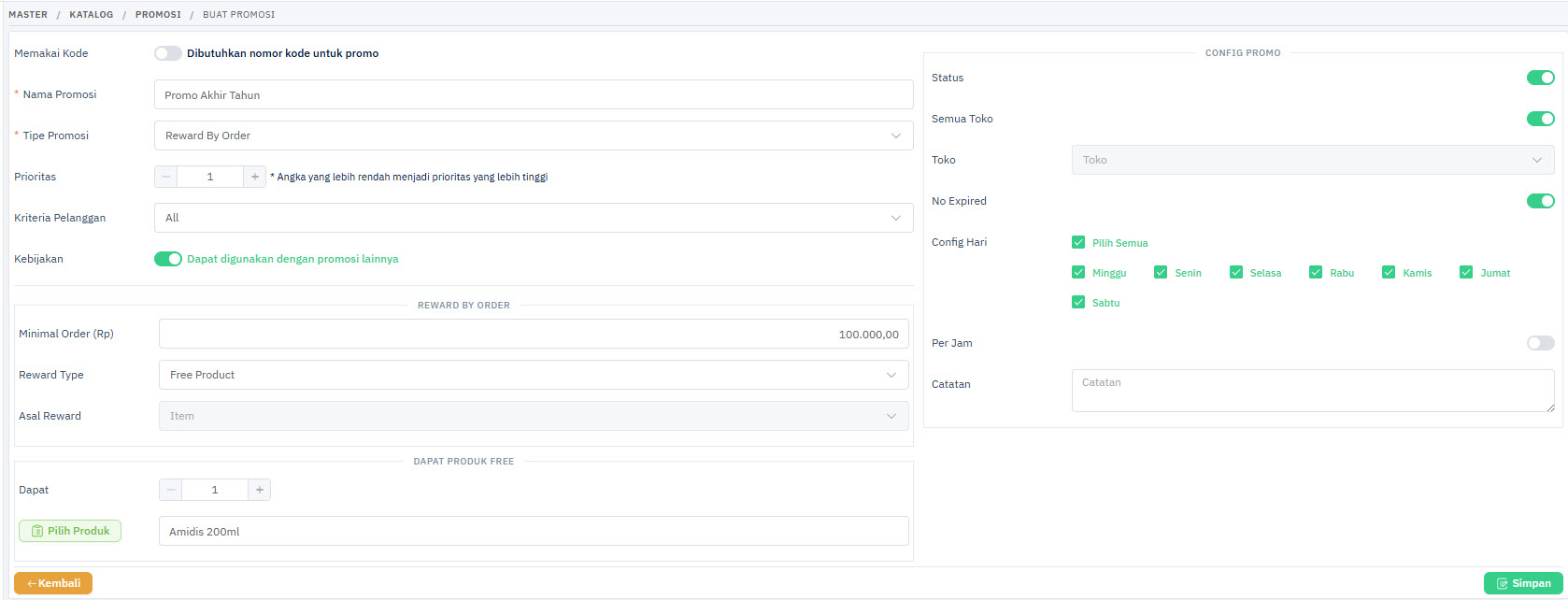
Berikut adalah langkah-langkah untuk membuat promosi pada sistem POS Selleri berdasarkan gambar halaman BUAT PROMOSI tersebut:
1. Pengisian Informasi Dasar Promosi
Pada bagian kiri halaman, Anda perlu mengisi detail utama dari promosi yang akan dibuat:
- Memakai Kode (Opsional): Jika promosi ini membutuhkan kode voucher khusus untuk diklaim, aktifkan toggle ini dan masukkan kodenya pada kolom di sebelahnya.
- Nama Promosi: Isi kolom ini dengan nama promo yang akan dibuat (misalnya: "Diskon Akhir Tahun"). Kolom ini wajib diisi (ditandai dengan bintang merah).
Tipe Promosi: Pilih jenis promosi dari dropdown:
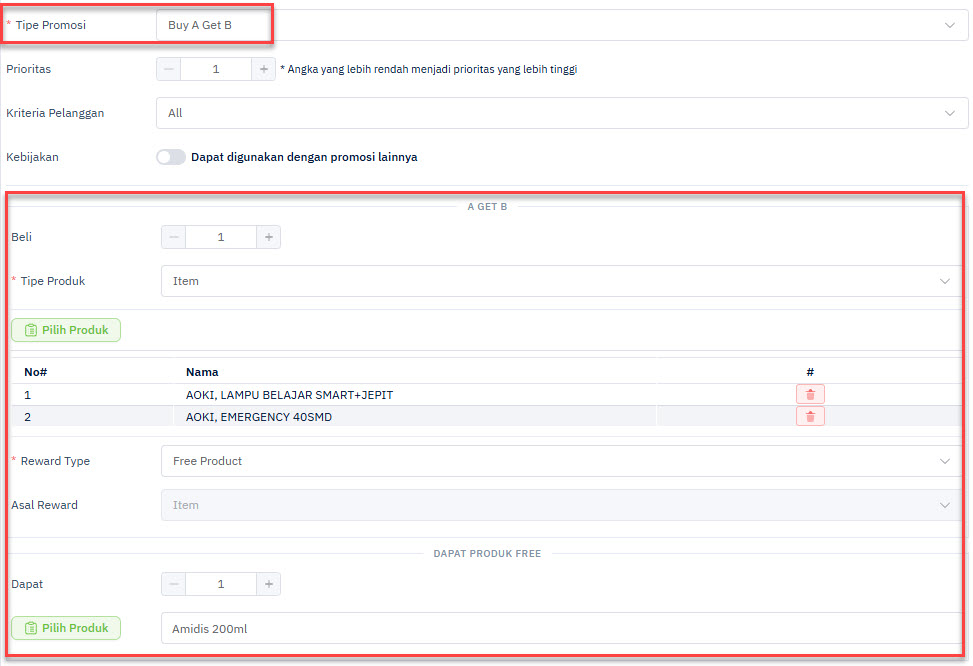
Buy A get B
- Pada pilihan ini, atur produk apa saja yang nantinya akan mendapat promo. Anda dapat memilih produk berdasarkan dropdown Tipe Produk* (Item, Paket, Kategori atau Sub kategori)
- Kemudian klik Pilih Produk untuk memilih item apa saja yang akan dibuat promo. Selanjutnya tentukan reward type* dari dropdown (Free Product, Buy product in discount %, Buy product in discount amount)
- Terakhir, Pilih Produk yang akan dijadikan hadiah dari promo ini
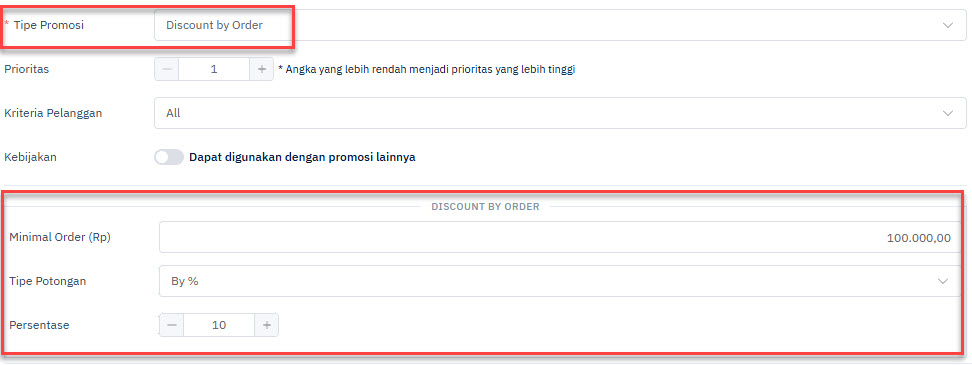
Discount by Order
- Pada pilihan ini, anda hanya perlu mengatur nilai minimal pembelian (order) untuk mendapatkan promo. Isi nilai Minimal Order, tipe potongan (By % atau By Amount) kemudian tentukan nilai potongannya dalam format persen atau nominal.
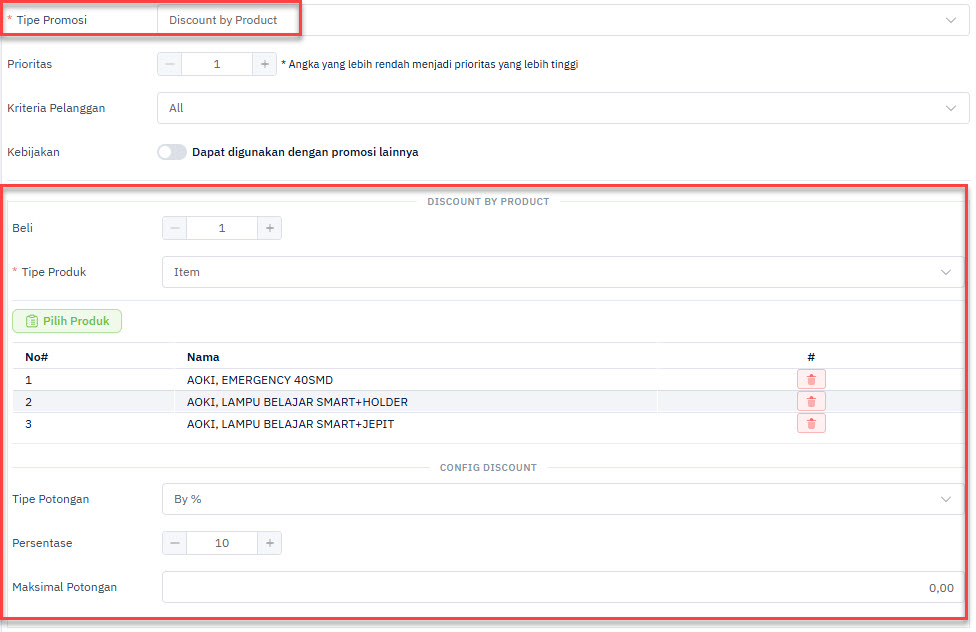
Discount by Product
- Sama seperti pada promo Buy A get B, atur produk apa saja yang nantinya akan mendapat promo. Anda dapat memilih produk berdasarkan dropdown Tipe Produk* (Item, Paket, Kategori atau Sub kategori)
- Kemudian klik Pilih Produk untuk memilih item apa saja yang akan dibuat promo
- Tentukan Tipe Potongan pada kolom dengan memilih pada dropdown yang tersedia (By % atau By Amount), kemudian isi nilai dibawahnya
- Apabila anda memilih tipe By %, maka akan tampil kolom Maksimal Potongan yang bisa anda isi nilainya sebagai nilai nominal. Nilai maksimal potongan ini akan membatasi jumlah potongan yang diberikan untuk promo tersebut. Sebagai contoh, apabila nilai diskon dari sebuah item misalnya: Rp. 100.000 x 30% = Rp. 30.000, dan anda mengisi nilai maksimal potongan = 10.000, maka diskon yang berlaku untuk promo tersebut adalah Rp. 10.000
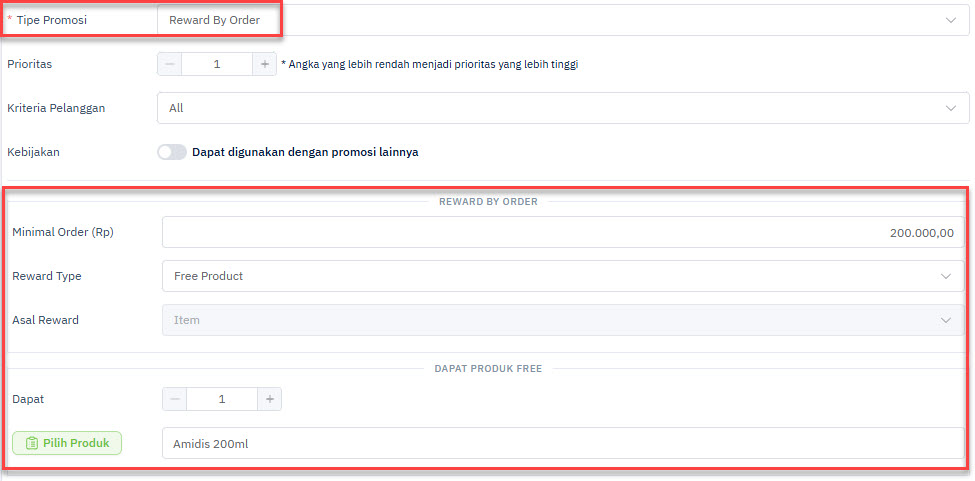
Reward by Order
- Sama seperti pada promo discount by order, anda hanya perlu menentukan nilai minimal order pada kolom untuk mendapatkan promo
- Pilih Reward Type pada dropdown (bisa berupa Free Product, Buy product in discount %, atau Buy product in discount amount)
- Terakhir, klik Pilih Produk yang akan dijadikan hadiah dari promo ini
- Prioritas: Tentukan tingkat prioritas jika ada beberapa promo yang berjalan bersamaan. Semakin kecil angkanya (misal: 1), semakin tinggi prioritasnya untuk diterapkan oleh sistem.
- Kriteria Pelanggan:Tentukan target pelanggan untuk promo ini:
- All: Berlaku untuk semua pelanggan baik yang sudah terdaftar di sistem ataupun tidak
- Member: Berlaku untuk semua pelanggan yang sudah terdaftar di sistem
- Non Member: Berlaku untuk semua pelanggan yang belum terdaftar di sistem
- Group: Berlaku untuk grup pelanggan terpilih. Apabila anda memilih opsi ini maka akan muncul pilihan Grup Pelanggan dan anda dapat memilih dari dropdown
- Kebijakan: Aktifkan toggle Dapat digunakan dengan promosi lainnya jika pelanggan diizinkan menumpuk atau menggabungkan promo ini dengan promo lain dalam satu transaksi.
2. Konfigurasi Promo (Config Promo)
Pada bagian kanan halaman, Anda dapat mengatur syarat dan ketentuan berlakunya promosi:
- Status: Pastikan toggle ini aktif (berwarna hijau) agar promosi dalam keadaan aktif dan bisa digunakan.
- Pengaturan Toko:
- Biarkan toggle Semua Toko aktif (hijau) jika promo ini berlaku di seluruh cabang.
- Jika hanya untuk cabang tertentu, matikan toggle tersebut lalu pilih nama cabang pada dropdown Toko di bawahnya.
- Masa Berlaku (No Expired): Jika promo berlaku seterusnya tanpa batas waktu, biarkan toggle ini aktif. Jika promo memiliki periode tertentu, matikan toggle ini (biasanya akan memunculkan kolom rentang tanggal berlaku).
- Config Hari: Tentukan di hari apa saja promo ini bisa digunakan dengan mencentang kotak harinya (Senin-Minggu), atau centang Pilih Semua jika berlaku setiap hari.
- Per Jam: Aktifkan toggle ini jika promo hanya berlaku pada jam-jam tertentu saja (misalnya untuk Happy Hour).
- Catatan: Tambahkan keterangan atau catatan internal mengenai promosi ini pada kolom yang disediakan.
3. Simpan Promosi
Setelah semua data dan konfigurasi diisi dengan benar, klik tombol [ Simpan ] berwarna hijau di pojok kanan bawah untuk mengaktifkan promosi tersebut di sistem. Jika ada kesalahan atau ingin membatalkan, Anda bisa menekan tombol [ Kembali ] berwarna oranye di sebelah kiri.
Dokumentasi ini membantu Anda menggunakan Selleri POS. Sebelum menghubungi tim dukungan, silakan cari solusi melalui dokumentasi terlebih dahulu. Jika Anda belum menemukan jawaban, hubungi tim dukungan Selleri POS. Untuk kebutuhan pengembangan fitur khusus atau integrasi sistem, silakan hubungi tim Selleri POS.
Apakah informasi ini membantu?