Cara Membuat Paket Barang
Tingkatkan penjualan anda salahsatunya dengan cara membuat Paket Barang (Bundling). Anda dapat menggabungkan beberapa item menjadi satu paket yang terdiri dari barang fast moving dan slow moving agar sama-sama terjual, atau memberikan harga lebih murah (promo) dengan penjualan paket.
Berikut adalah langkah-langkah untuk membuat paket barang pada sistem POS Selleri tersebut:
Langkah Pengisian Data Paket
- Pilih Kategori: Klik dropdown Kategori untuk menentukan kategori dari paket yang akan dibuat (jika ada). Untuk menentukan kategori, buat terlebih dahulu nama kategori pada menu Katalog > Kategori dengan nama "Paket"
- Masukkan Nama Paket: Isi kolom Paket dengan nama paket yang diinginkan. Kolom ini wajib diisi (ditandai dengan bintang merah
*). - Masukkan SKU: Isi kolom SKU dengan kode unik untuk paket tersebut agar mudah dilacak. Apabila kolom SKU tidak diisi maka secara otomatis sistem akan men-generate nomor SKU untuk paket tersebut.
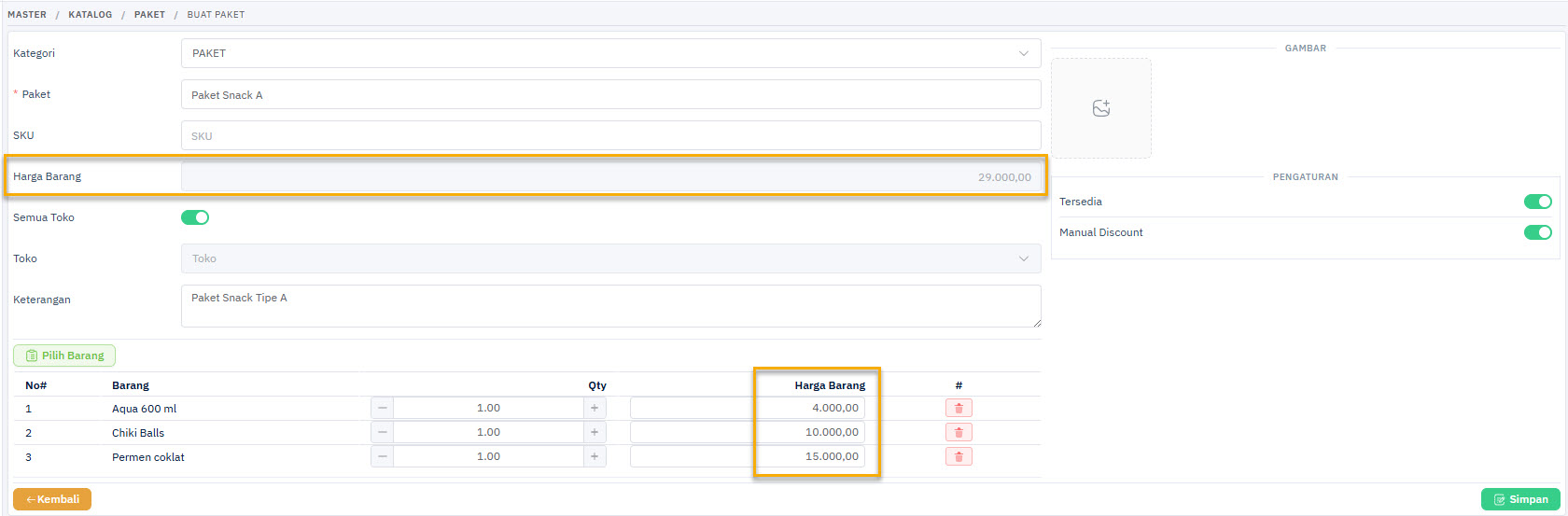
- Tentukan Harga Barang: Kolom Harga Barang biasanya akan terisi otomatis berdasarkan akumulasi barang yang dipilih dan dapat disesuaikan denga kebutuhan penjualan dengan cara menentukan harga barang yang diinginkan pada list barang yang dipilih.
- Atur Ketersediaan Toko:
- Jika paket berlaku untuk seluruh cabang, biarkan toggle Semua Toko dalam keadaan aktif (berwarna hijau).
- Jika hanya untuk toko tertentu, matikan toggle tersebut lalu pilih toko pada dropdown Toko di bawahnya.
- Tambahkan Keterangan: Isi kolom Keterangan dengan deskripsi atau detail tambahan mengenai paket tersebut.
Memilih Barang untuk Paket
- Pilih Barang: Klik tombol [ Pilih Barang ] (warna hijau) untuk memasukkan daftar barang yang akan di-bundling ke dalam paket ini.
- Atur Kuantitas: Setelah barang dipilih, barang akan muncul di tabel bagian bawah. Sesuaikan Qty (jumlah) untuk masing-masing barang yang termasuk dalam paket.
Pengaturan Tambahan dan Simpan
- Unggah Gambar: Pada bagian GAMBAR di sebelah kanan, klik ikon kotak putus-putus untuk mengunggah foto atau visual dari paket tersebut.
- Konfigurasi Pengaturan:
- Pastikan toggle Tersedia aktif (hijau) agar paket bisa langsung dijual di sistem POS.
- Sesuaikan toggle Manual Discount jika Anda ingin mengizinkan pemberian diskon manual pada paket ini saat transaksi.
- Simpan: Setelah semua data dirasa benar, klik tombol Simpan (warna hijau) di pojok kanan bawah untuk menyelesaikan pembuatan paket. Jika ingin membatalkan, Anda bisa menekan tombol Kembali (warna oranye).
Dokumentasi ini membantu Anda menggunakan Selleri POS. Sebelum menghubungi tim dukungan, silakan cari solusi melalui dokumentasi terlebih dahulu. Jika Anda belum menemukan jawaban, hubungi tim dukungan Selleri POS. Untuk kebutuhan pengembangan fitur khusus atau integrasi sistem, silakan hubungi tim Selleri POS.
Apakah informasi ini membantu?