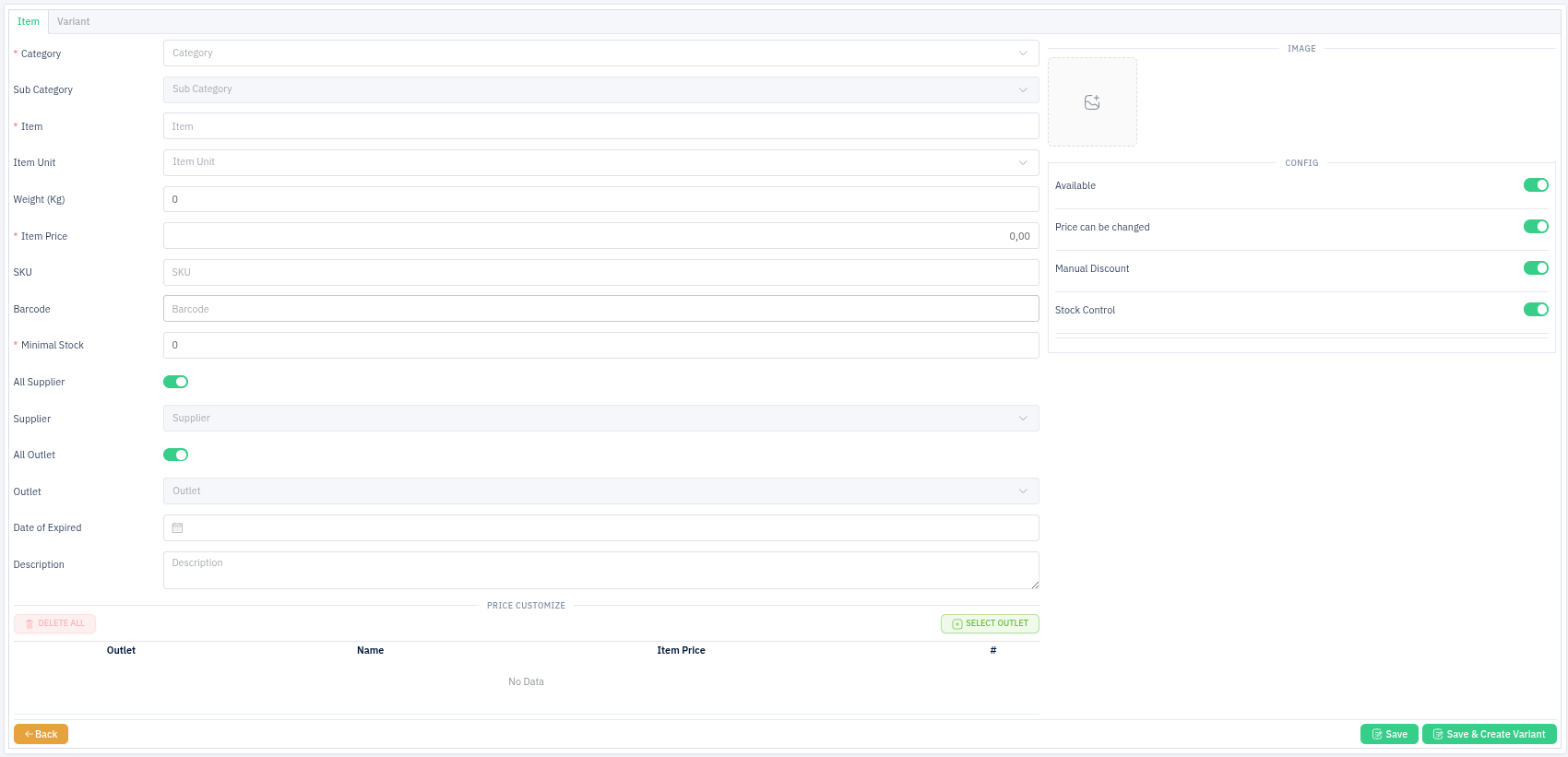
Item
Item digunakan untuk menambahkan data produk atau barang yang akan dikelola dalam sistem, baik untuk kebutuhan penjualan, persediaan, maupun pelaporan inventaris.
Melalui form ini, Anda dapat mengatur informasi detail item seperti kategori, harga, stok, supplier, outlet, barcode, hingga pengaturan ketersediaan item.
Category
Pilih kategori utama item untuk mengelompokkan produk berdasarkan jenis tertentu.
Contoh: Makanan, Minuman, Elektronik
Sub Category
Pilih sub kategori yang lebih spesifik dari kategori utama item.
Contoh: Sub Kateogori Minuman -> Kopi
Item
Masukkan nama item atau produk yang akan didaftarkan ke sistem.
Contoh: Kopi Arabica 250gr
Item Unit
Pilih satuan item yang digunakan dalam pencatatan stok dan transaksi.
Contoh: Kg, Gram, Pcs, Box, Liter
Weight (Kg)
Masukkan berat item dalam satuan kilogram.
Digunakan untuk kebutuhan logistik, pengiriman, atau perhitungan berat stok.
Item Price
Masukkan harga jual item.
Harga ini menjadi harga default saat transaksi penjualan.
SKU
Masukkan kode unik internal item (Stock Keeping Unit). Jika user tidak mengisi SKU maka sistem akan men-generatenya secara otomatis. SKU digunakan untuk mempermudah identifikasi dan pencarian produk.
Contoh: SKU-001
Barcode
Masukkan kode barcode item jika tersedia. Sama halnya dengan SKU, jika user tidak mengisi SKU maka sistem akan men-generatenya secara otomatis.
Barcode digunakan untuk scan item saat transaksi atau pengelolaan stok.
Minimal Stock
Masukkan batas minimum stok item.
Sistem dapat membantu memantau item yang stoknya mulai menipis.
Supplier
Pilih supplier yang menyediakan item ini.
Dapat memilih satu atau beberapa supplier sesuai kebutuhan.
Outlet
Pilih outlet tempat item tersedia atau dijual.
Dapat diatur untuk seluruh outlet atau outlet tertentu.
Date of Expired
Masukkan tanggal kedaluwarsa item (jika berlaku).
Umumnya digunakan untuk produk makanan, minuman, atau item dengan masa berlaku tertentu.
Description
Masukkan deskripsi tambahan mengenai item.
Dapat berisi detail spesifikasi, catatan produk, atau informasi lainnya.
Price Customize
Digunakan untuk mengatur harga item berbeda pada setiap outlet. Field ini memungkinkan penyesuaian harga sesuai lokasi penjualan.
Outlet: Pilih outlet tujuan penyesuaian harga.
Name: Nama outlet yang menggunakan harga khusus.
Item Price: Harga item khusus untuk outlet tersebut.
Image
Upload gambar item untuk mempermudah identifikasi visual produk.
Available
Menentukan apakah item aktif dan tersedia untuk digunakan atau dijual.
Price can be changed
Mengizinkan harga item diubah saat transaksi berlangsung.
Manual Discount
Mengizinkan pemberian diskon manual saat transaksi.
Stock Control
Mengaktifkan kontrol stok otomatis.
Jika aktif, sistem akan memantau stok masuk, keluar, dan sisa persediaan secara otomatis.
Penjelasan Variant
Item Variant (varian produk) adalah variasi dari satu produk dasar yang sama, tetapi memiliki perbedaan spesifik pada atribut tertentu seperti ukuran, warna, bahan, tipe penguncian, atau kapasitas.
Konsep ini memungkinkan satu jenis barang utama memiliki beberapa pilihan terpisah tanpa harus mencatatnya sebagai produk yang benar-benar berbeda dari awal.
1. Komponen Utama Item Variant
Secara umum, sebuah varian produk dibentuk oleh dua elemen utama:
- Attribute (Atribut): Kategori pembeda, seperti Warna, Ukuran, atau Tipe Pengunci.
- Option (Nilai Atribut): Pilihan spesifik dari atribut tersebut, seperti Merah / Biru, S / M / L, atau Screw-lock / Auto-lock.
2. Contoh Penerapan Item Variant

3. Manfaat Item Variant dalam Manajemen Stok / POS
- Pencatatan Stok Lebih Akurat (SKU Spesifik): Setiap varian biasanya memiliki Stock Keeping Unit (SKU) dan barcode terpisah. Hal ini memudahkan pelacakan fisik stok barang di gudang atau toko.
- Pengaturan Harga Berbeda (Price Matrix):Variasi tertentu bisa memiliki harga jual atau harga modal yang berbeda.
Contoh: Carabiner tipe Auto-lock umumnya memiliki harga lebih tinggi dibandingkan tipe Screw-lock, atau ukuran harness tertentu membutuhkan biaya material lebih besar.
- Kemudahan Navigasi Katalog: Pelanggan atau kasir tidak perlu bingung melihat puluhan daftar barang yang sama. Cukup memilih satu nama produk utama, lalu memilih opsi varian yang diinginkan saat transaksi.
Dokumentasi ini membantu Anda menggunakan Selleri POS. Sebelum menghubungi tim dukungan, silakan cari solusi melalui dokumentasi terlebih dahulu. Jika Anda belum menemukan jawaban, hubungi tim dukungan Selleri POS. Untuk kebutuhan pengembangan fitur khusus atau integrasi sistem, silakan hubungi tim Selleri POS.
Apakah informasi ini membantu?